HOW TO USE SILO.
の使い方
写真を読み込み、対象を確認して線画へ。
線を整え、必要に応じてグレーの面を重ねて、図面に合う寸法で保存します。
各手順の画面例は、クリックすると新しいタブで拡大できます。
WORKSPACE
全体を見ながら、設定を調整する
左側に設定、右側に作業領域を表示します。画面分割やウィンドウサイズの変更に合わせて各欄の幅と高さを調整し、この並びを保ちます。左側の設定欄だけをスクロールでき、右側の作業領域は常に画面内に収まります。狭い画面では表示タブや倍率ボタンを横にスクロールして操作してください。
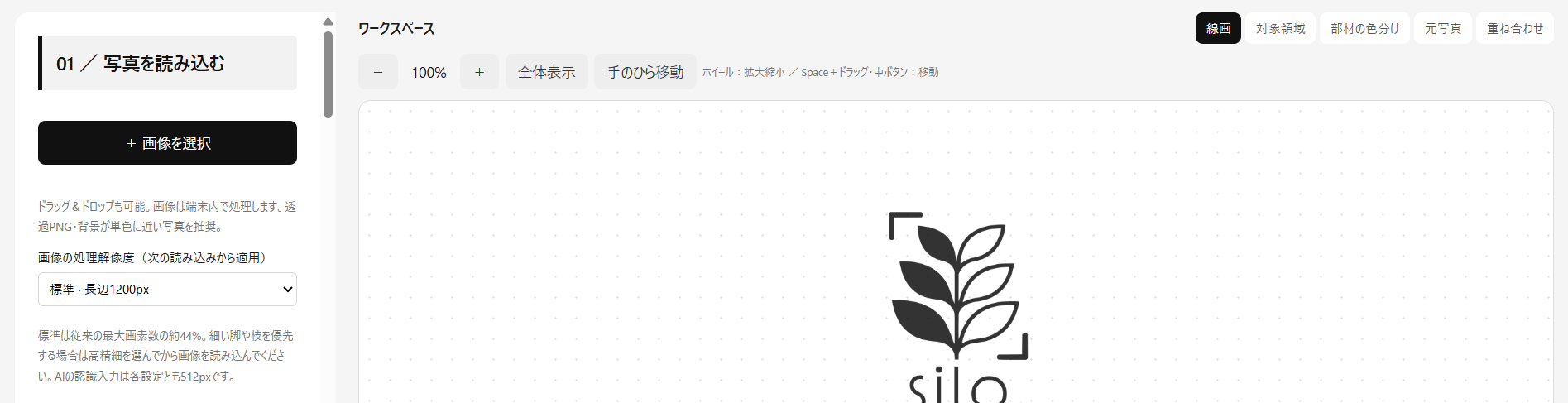
画像を選択するまでは作業領域にロゴが表示され、読み込み後は画像に切り替わります。
画像を読み込む → 対象領域を確認・修正 → 線画を生成 → 部材境界を調整 → 線を滑らかにする・補修する → 不要な線を削除 → 寸法を設定して保存。
表示タブ
- 線画
- 生成・編集した線だけを確認
- 対象領域
- 残す対象と除く背景の範囲を確認・修正
- 部材の色分け
- 自動で分けた部材の領域を確認・修正
- 元写真
- 読み込んだ画像を確認
- 重ね合わせ
- 元写真と線画を重ねて比較
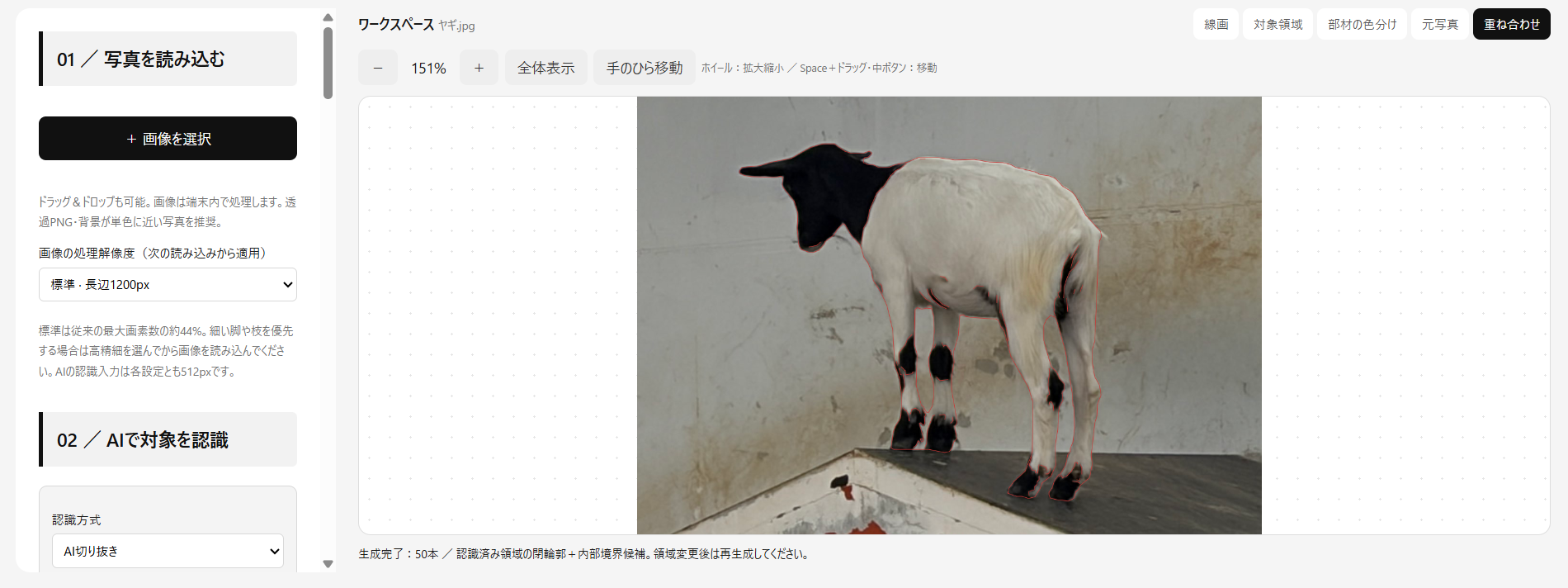
拡大・縮小と移動
+/− または作業領域上のマウスホイールで拡大・縮小します。手のひら移動 を選んでドラッグすると表示位置を移動できます。パソコンでは Space+ドラッグ、またはマウスの中ボタンドラッグも使えます。
全体表示 で画像全体が収まる表示に戻ります。表示の拡大・縮小は、保存する線画の寸法に影響しません。
STEP 01
写真を読み込む
- 「画像の処理解像度」を選びます。変更は次に画像を読み込んだときから反映されます。
- + 画像を選択 から画像を選びます。パソコンでは作業領域へのドラッグ&ドロップでも読み込めます。
PNG・JPEG・WebPなどの画像に対応しています。1枚30MB以下の画像を使ってください。対象全体が写っていて、背景との区別がつきやすい写真がおすすめです。
| 処理解像度 | 長辺 | 選ぶ目安 |
|---|---|---|
| 高速 | 900px | 動作の軽さを優先 |
| 標準 | 1200px | まず試す設定 |
| 高精細 | 1800px | 細い脚や枝などの線を残したい場合 |
小さい画像を拡大する設定ではありません。高精細にしても認識結果が必ず改善するわけではないため、残したい部分は対象領域でも確認してください。
STEP 02
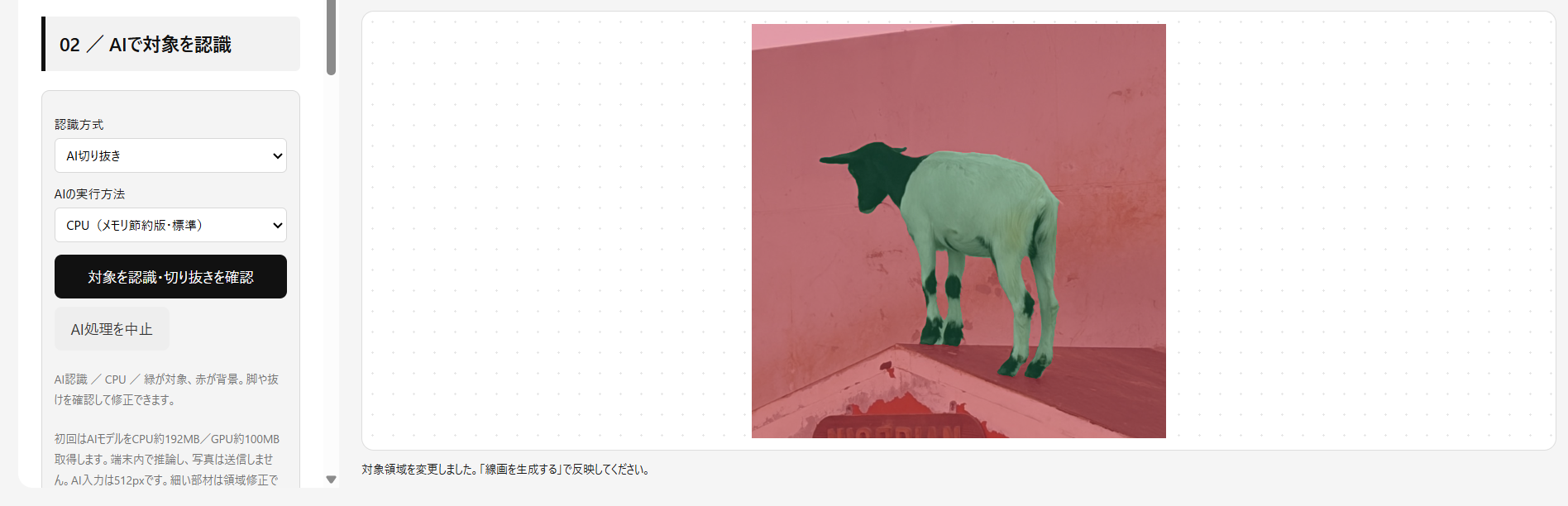
AIで対象を認識
- 「認識方式」で AI切り抜き を選びます。
- 対象を認識・切り抜きを確認 を押します。
- 「対象領域」で、残したい部分や対象内部の隙間を確認します。
初回はモデルの取得に時間がかかります。「AIの実行方法」はCPUが標準です。対応端末では「自動(GPU → CPU)」も選べます。同じ画像の再生成では、認識済みの領域を再利用します。
スマホで利用する場合
スマホでは写真を大きく表示します。画像を読み込んだ後、作業画面を2本指で広げる・縮めると、写真の中心位置を固定して拡大・縮小できます。指がずれても写真は移動しません。ブラシを選択したままでもズームできます。位置を移動するときは「手のひら移動」をオンにしてドラッグしてください。オフにすると選択中のブラシに戻ります。移動・ズーム中は領域を塗りません。「+」「−」でも倍率を変えられ、「全体表示」で元の表示に戻せます。画面下の各項目や「調整」を押すと設定パネルが開き、「閉じる」で作業画面へ戻ります。上部の「メニュー」からコンセプトなどのページへ移動できます。背景透過PNGは、スマホで読み込むだけで線画を生成します。通常の写真は「3 線画」を開いて「線画を生成する」を押すと、スマホAIによる自動切り抜きから線画生成まで進みます。
スマホAIは無料で端末内処理します。元写真は送信しません。初回のみ約15〜18MBを読み込みます。「調整」の上部で対象タイプを選びます。「人物」は顔だけでなく服・腕・脚を含む人物全体を認識する専用AIを使います。人物以外には家具・植栽・動物・その他を選んでください。対象タイプを変えると切り抜きを認識し直します。写真を選んで「3 線画」を開き、「線画を生成する」を押してください。複数の対象が写る場合は、対象を囲んでから生成できます。PCとは異なる小型AIのため、複雑な背景や細い枝葉はブラシ修正が必要な場合があります。処理が中断された場合、次回は色・ブラシモードで開きます。
画面下の「1 写真」「2 認識」「3 線画」「4 保存」を押すと、それぞれの詳しい設定が開きます。「1 写真」の画像選択から写真を読み込み、「3 線画」の「線画を生成する」で自動生成し、「4 保存」で形式と縮尺を選んで書き出します。「2 認識」では切り抜きの確認や修正ができます。写真は8MB以下のJPEG・PNGを使用してください。HEICはJPEGに変換してください。大きな写真は長辺2000px以下に縮小することをおすすめします。スマホではSVG、または線のみのDXFで保存します。DWGはPCをご利用ください。色が似た対象と背景は自動で分かれない場合があるため、「+ 残す」「− 除く」で塗って調整してください。
背景のある写真は、範囲とクリックで対象を指定する
自分で撮影した写真や複数の対象が写る写真では、残したい対象を指定して認識できます。ヤシのように葉と幹の形が異なる対象は、それぞれに点を追加して調整します。
- 範囲を囲んで対象を指定 を押し、残したい対象全体をドラッグして囲みます。木は葉先から幹の根元まで含めてください。
- 囲んだ後、対象の内側をクリックするとAI認識が始まります。範囲を囲むだけでは認識は始まりません。
- + 対象をクリック を選び、残らなかった葉・幹・脚などの内側に点を追加します。点を追加するたびに再認識します。
- 空や周囲の木などが残る場合は − 背景をクリック を選び、除きたい部分をクリックします。
- 指定を間違えた場合は 指定点を1つ戻す で取り消します。調整後は クリック指定を終了 を押します。
- 緑が残す対象、赤が除く背景になっていることを確認し、線画を生成する → を押します。
まず葉の中心、次に幹の内側を指定します。葉先が欠ける場合は、その葉にも対象点を追加してください。背景を除いた後は、幹まで消えていないか確認します。複数の木は1本ずつ囲むと対象を選びやすくなります。
範囲を指定し直すと、現在の認識結果・領域修正・線画をリセットします。細い葉や背景と重なる部分は、ブラシでの修正が必要な場合があります。
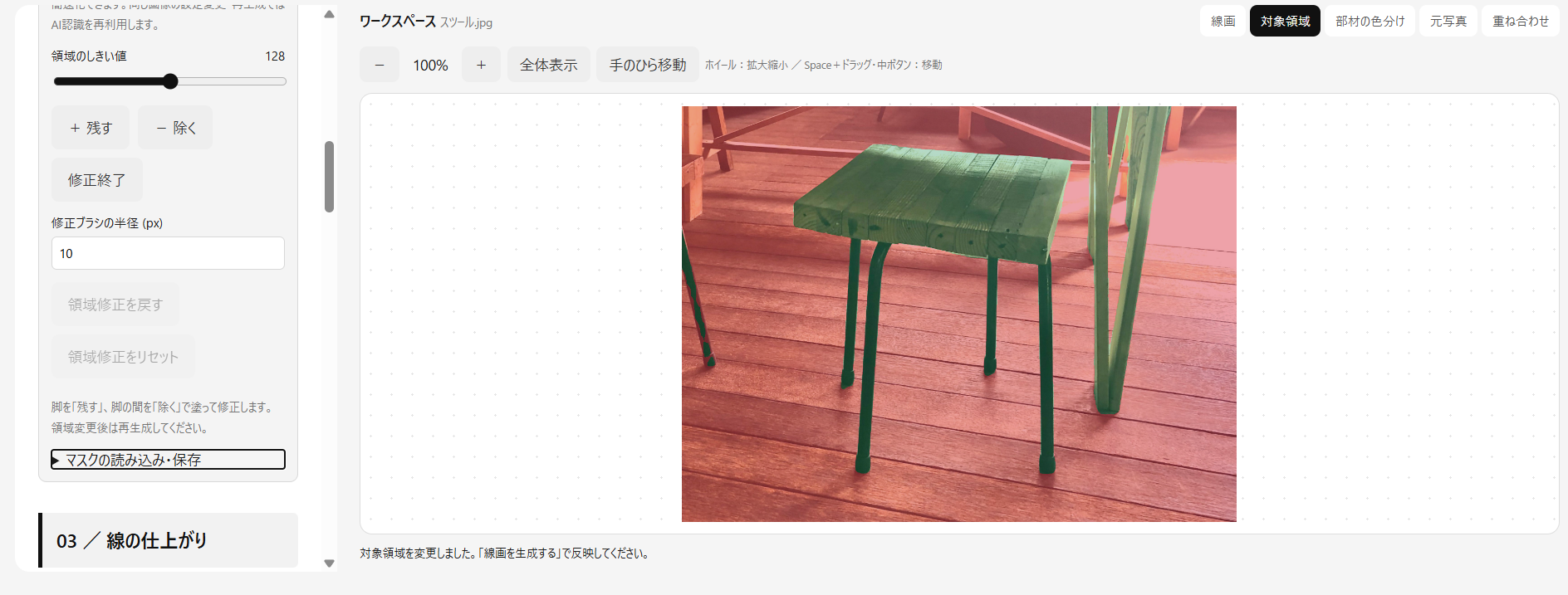
領域をブラシで直す
- + 残す:消えてしまった脚・枝などを塗って残します。
- − 除く:残ってしまった背景や脚の間などを塗って除きます。
- 「修正ブラシの半径 (px)」で太さを調整し、修正が終わったら 修正終了 を押します。
「領域修正を戻す」で直前の修正を取り消し、「領域修正をリセット」でブラシ修正をリセットできます。「領域のしきい値」も調整できます。領域を変更した後は、線画を再生成してください。
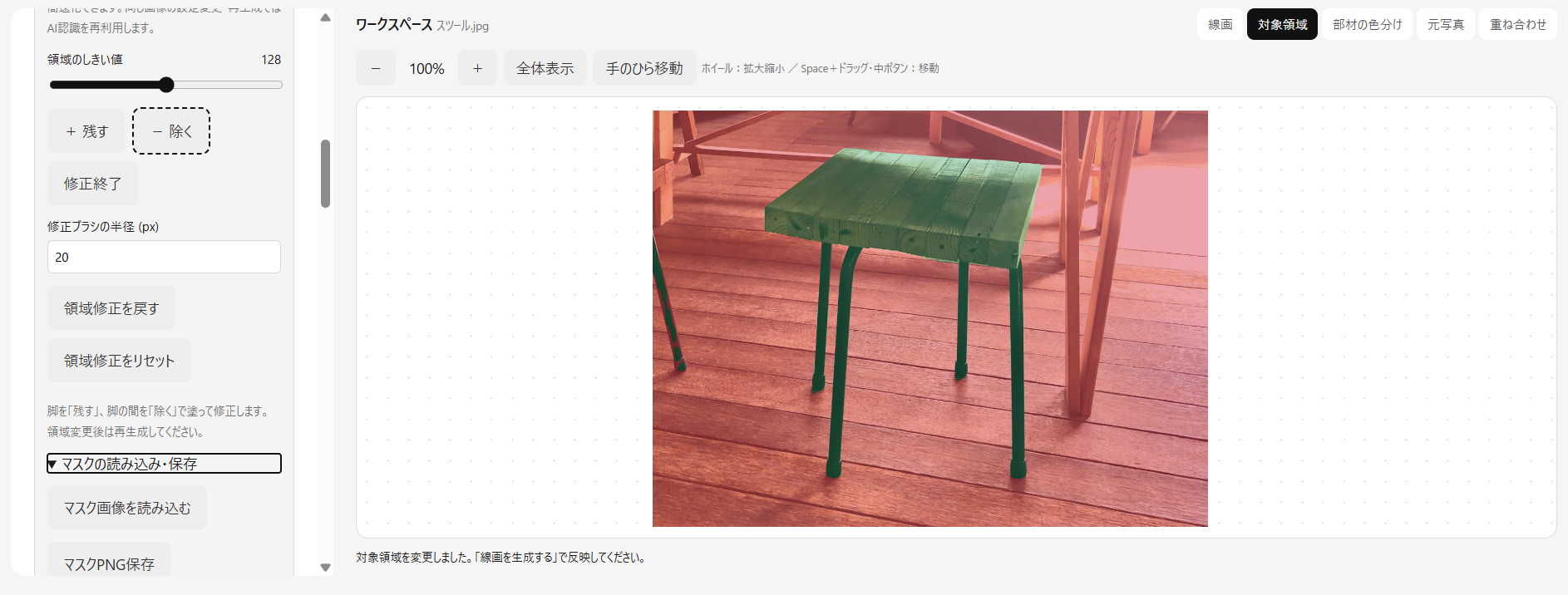
透過画像・既存の線画・保存したマスクを使う
透過PNGには「透過PNGの領域を使用」、すでに線画の画像には「従来方式・既存の線画」を選べます。
「マスクの読み込み・保存」では、白が対象・黒が背景のマスク画像を読み込めます。元画像と同じ縦横比にしてください。「マスクPNG保存」は領域の保存用で、完成線画の書き出しとは別です。
STEP 03
線の仕上がりを決める
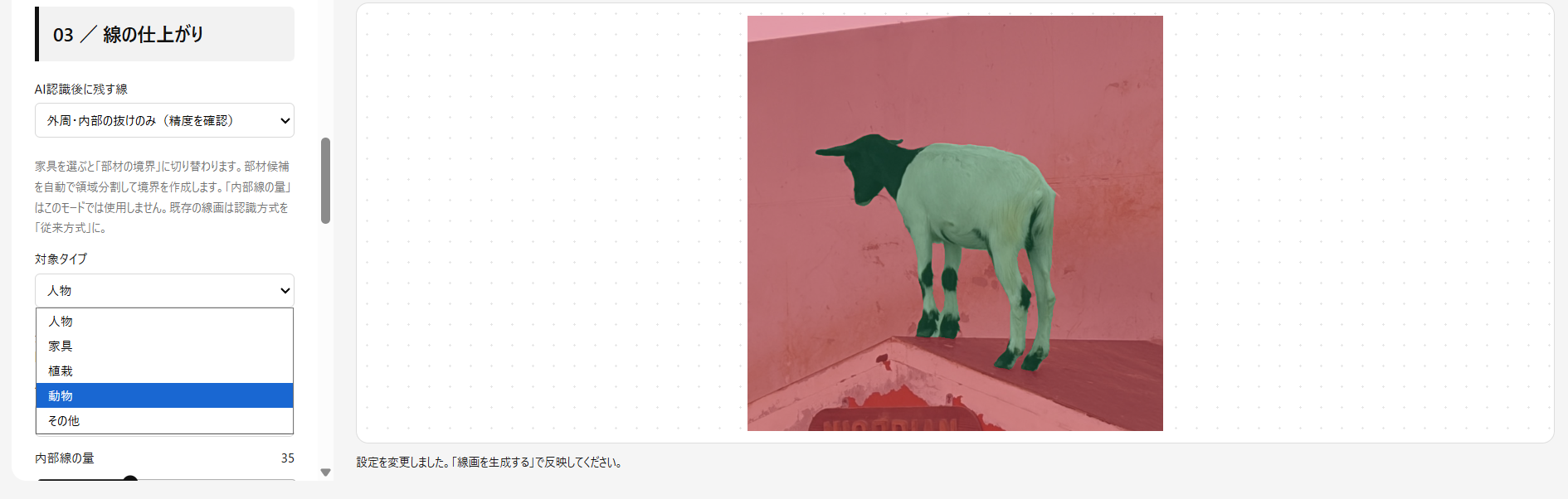
- 「対象タイプ」で 人物・家具・植栽・動物・その他 を選びます。タイプを変更すると初期設定や高さも切り替わるため、寸法は最後に確認してください。
- 「AI認識後に残す線」と「仕上がりプリセット」を選びます。
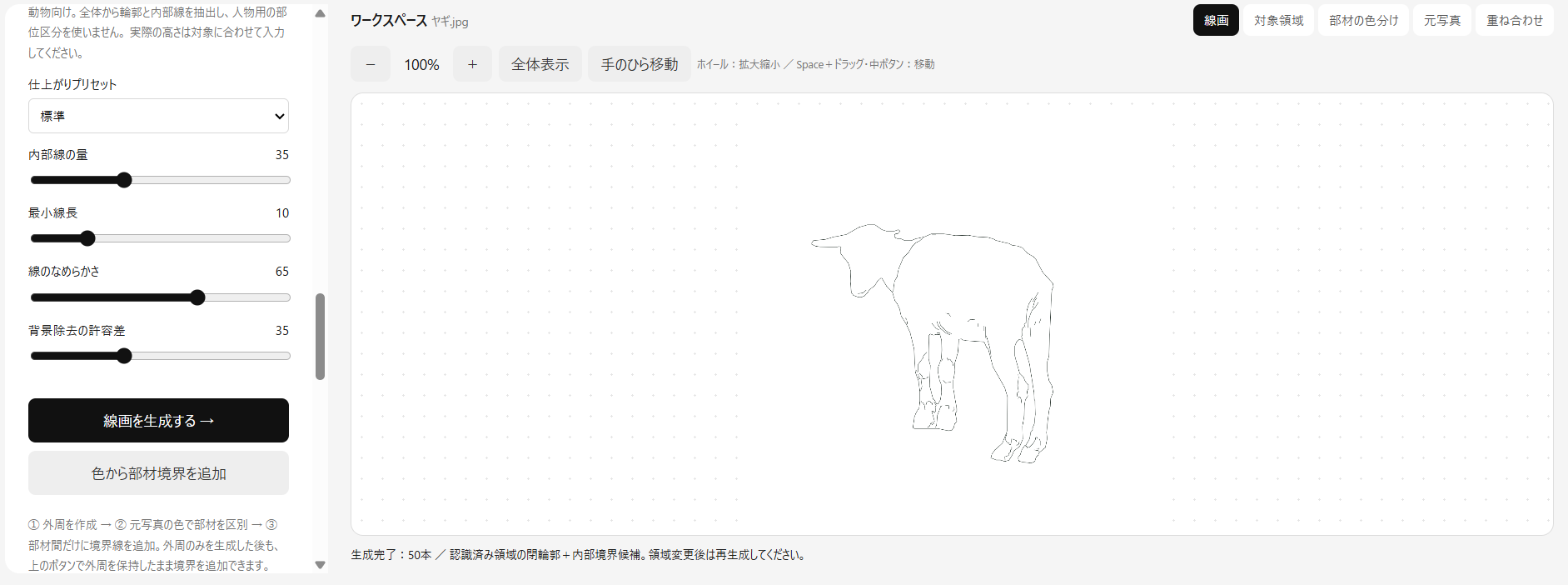
- 線画を生成する → を押し、「線画」や「重ね合わせ」で結果を確認します。
| 残す線 | 用途 |
|---|---|
| 外周・内部の抜けのみ | まずシルエットと隙間を確認する |
| 外周+部材の境界 | 家具などの部材の分かれ目を追加する |
| 外周+内部の境界候補 | 内部の細部も残したい場合に試す |
「その他」は、人物・家具・植栽・動物に当てはまらない対象の汎用設定です。人物用の部位区分は使いません。
「標準」「すっきり」「細部を残す」のプリセットから調整できます。設定を変えた後は、もう一度「線画を生成する」を押して反映してください。
従来方式で人物・家具を調整する
人物は「人物の部位ごとに調整」で頭部・服・靴の線量や、高さによる区分を調整できます。家具は「残す線」「家具画像の入力形式」、輪郭補修や線端の接続距離を調整できます。これらの効き方は、認識方式や残す線のモードによって異なります。
「外周+部材の境界」では、「内部線の量」は境界線の調整には使用しません。部材の色分けで分かれ方を調整します。
MATERIAL BOUNDARIES
部材の色分けを修正する
「外周+部材の境界」で生成すると、部材候補が色分けされます。外周だけを作成した後から 色から部材境界を追加 を使い、外周を保持したまま境界を追加することもできます。
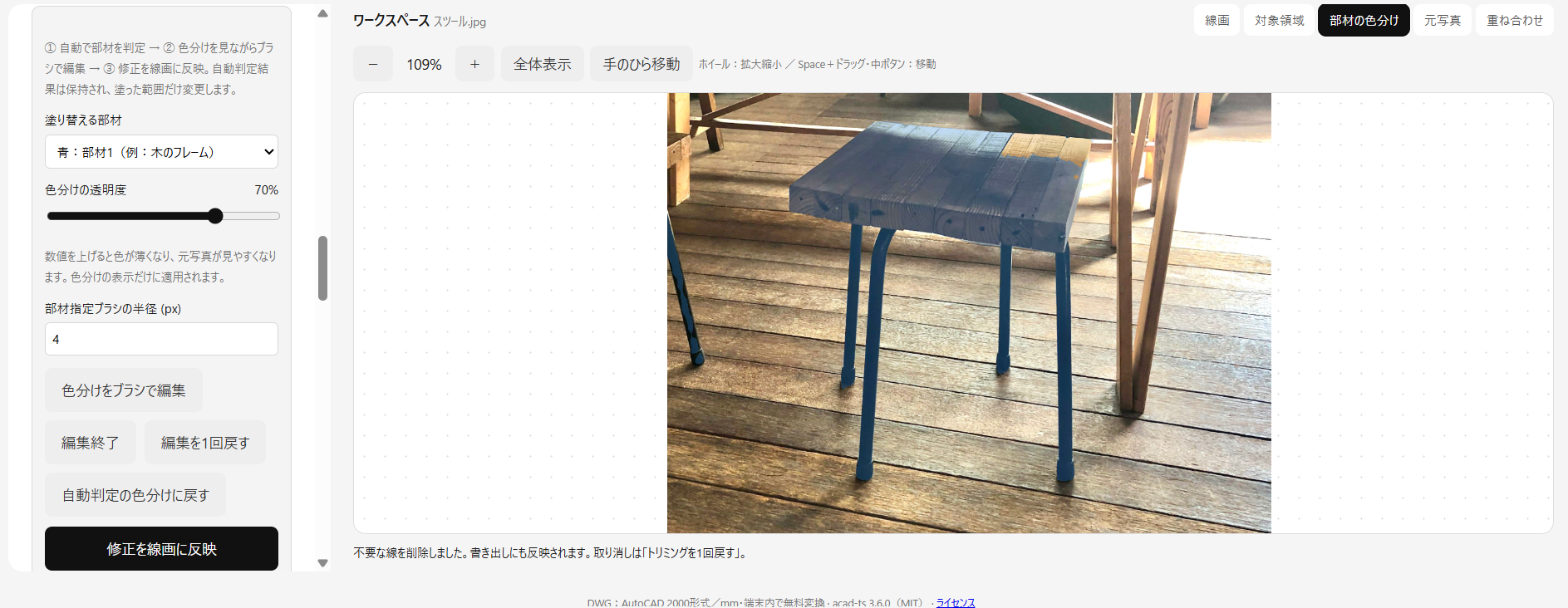
- 表示を「部材の色分け」に切り替えます。
- 「塗り替える部材」で部材1〜6を選び、色分けをブラシで編集 を押します。
- 同じ部材にしたい範囲を同じ色で塗ります。対象の輪郭の外には反映されません。
- 編集終了 を押し、修正を線画に反映 で境界線を更新します。
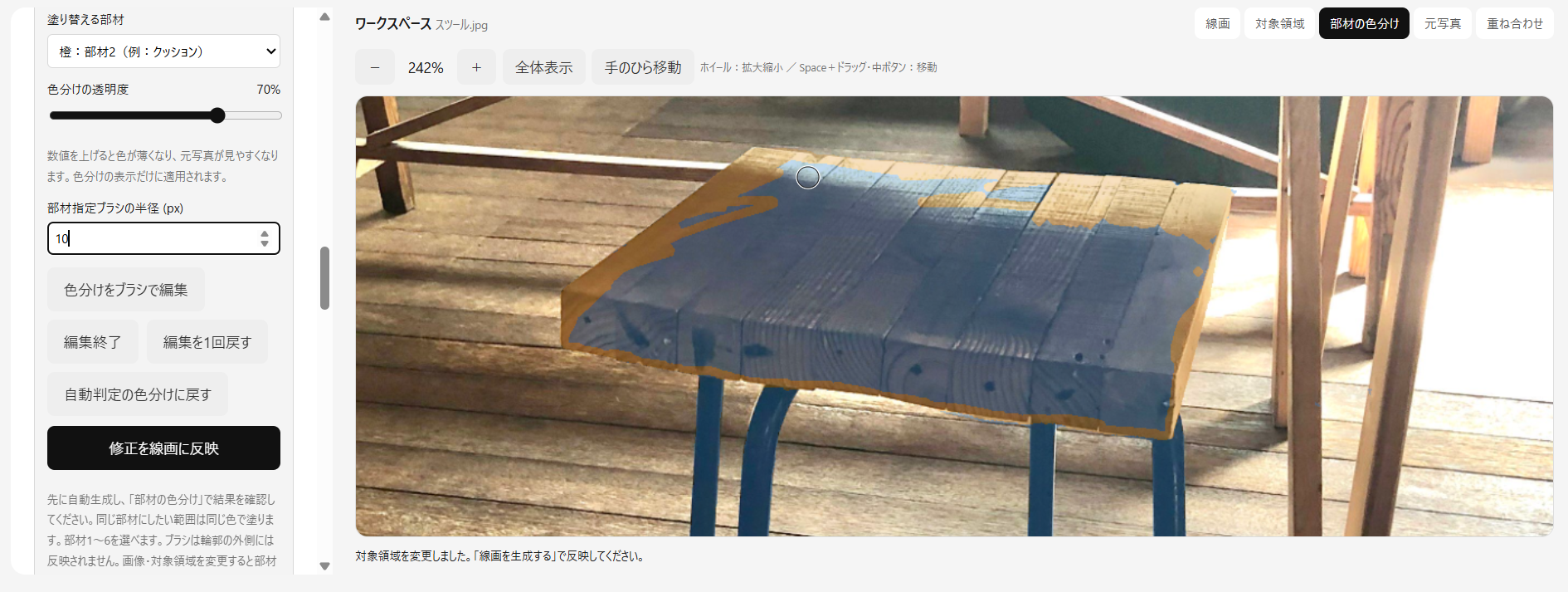
「部材指定ブラシの半径 (px)」で円の大きさを調整できます。細部は拡大して塗ると修正しやすくなります。「編集を1回戻す」で取り消し、「自動判定の色分けに戻す」でブラシ編集をリセットできます。
「色分けの透明度」は標準70%です。数値を上げるほど色が薄くなり、元写真が見やすくなります。表示だけに適用され、書き出す線には影響しません。
塗っていない範囲は自動判定の結果を保ちます。画像や対象領域を変更すると、部材編集はリセットされます。
EDITING TOOLS
線画を整え、不要な線を削除する
左側の「線画を整える」に補修・仕上げ・トリミングをまとめています。設定欄は画面の左側にあります。必要な項目を開いて操作してください。
線を滑らかにする


途切れた線をつなぐ


4種類の削除方法
「不要な線をトリミング」を開いて「削除方法」を選び、トリミングを開始 を押します。編集は「線画」または「重ね合わせ」で行います。
| 削除方法 | 操作と削除範囲 |
|---|---|
| 区間を削除 | 同じ線上の始点・終点を順にクリック。その間を削除します。閉じた輪郭は2点間の短い側を削除します。 |
| 線を丸ごと削除 | 不要な線を1回クリックして、その線全体を削除します。 |
| 範囲選択で削除 | 左→右のドラッグ(実線の枠):完全に枠内に入った線を削除。右→左のドラッグ(破線の枠):枠に触れた線も丸ごと削除。 |
| 消しゴム | 円でなぞった部分だけを削除します。「消しゴムの半径(画面上のpx)」で太さを調整できます。 |
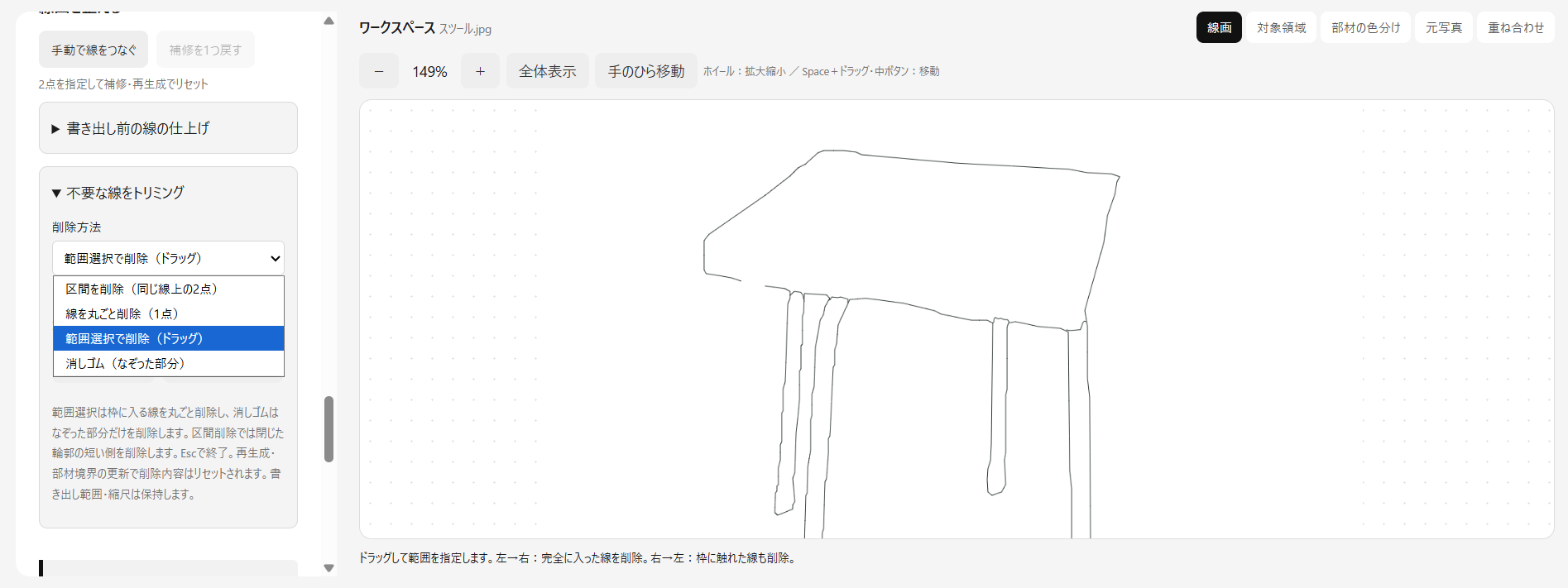
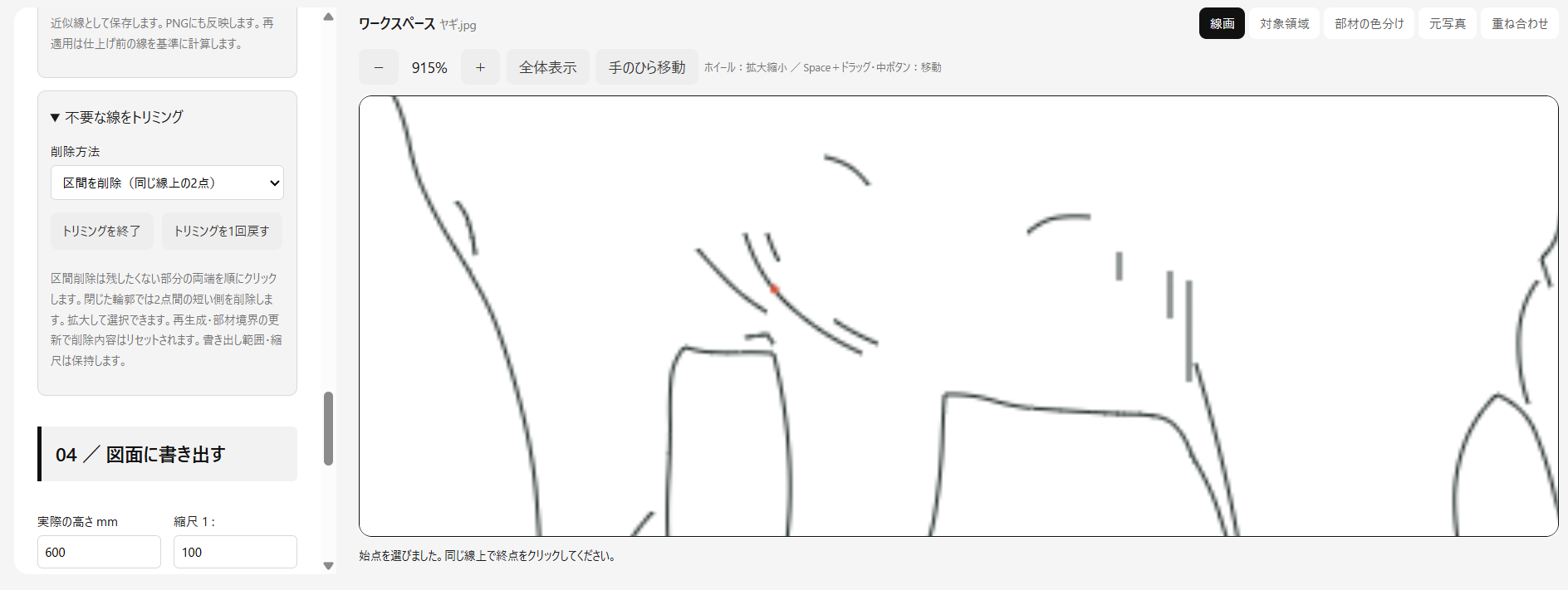
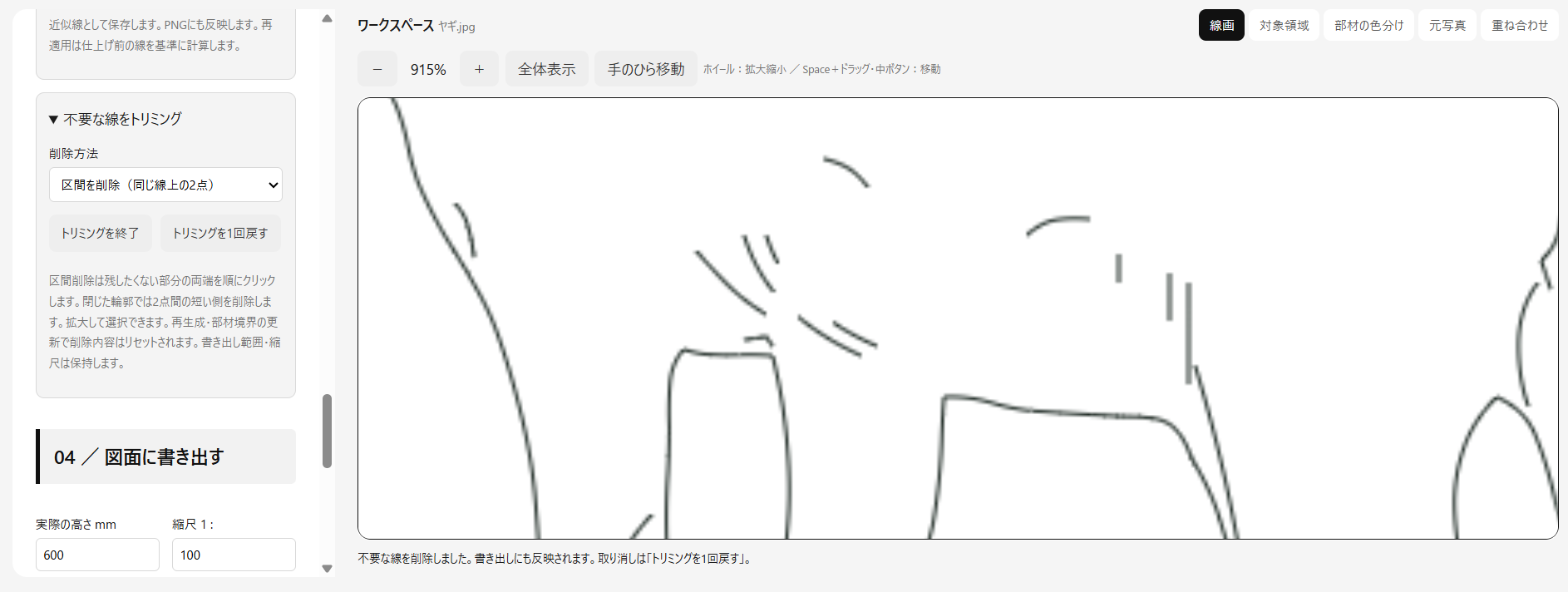
画像は「区間を削除」の操作例です。範囲選択と消しゴムは、上の表に記載したドラッグ操作で使用します。
長い線の一部分だけを消したい場合は「消しゴム」か「区間を削除」を使います。範囲選択は、選ばれた線を丸ごと削除します。
トリミングを1回戻す で取り消せます。範囲選択・消しゴムは1回のドラッグが1回の取り消しに対応します。終了は「トリミングを終了」または Esc。表示を動かすときは「手のひら移動」や Space+ドラッグを使えます。
トリミング後も書き出し範囲と縮尺は保ちます。再生成や部材境界の更新を行うと削除・補修の結果はリセットされるため、対象領域と部材の調整を終えてから最終編集を行ってください。
AFTER STEP 03
輪郭内にグレーの面をつくる
線画を生成・編集した後、03と04の間にある「輪郭内にグレーの面をつくる」で設定します。線だけの表現と、面を重ねた表現を切り替えられます。
- 「輪郭内の塗り」で グレーの面を作成 を選びます。
- 「面の透明度」スライダーを動かします。0%で不透明、100%で透明になります。
- ワークスペースの 線画 または 重ね合わせ で仕上がりを確認します。変更はすぐに反映され、再生成は不要です。
- 塗りを外す場合は なし(線画のみ) に戻します。完成したら04で寸法を設定して保存します。
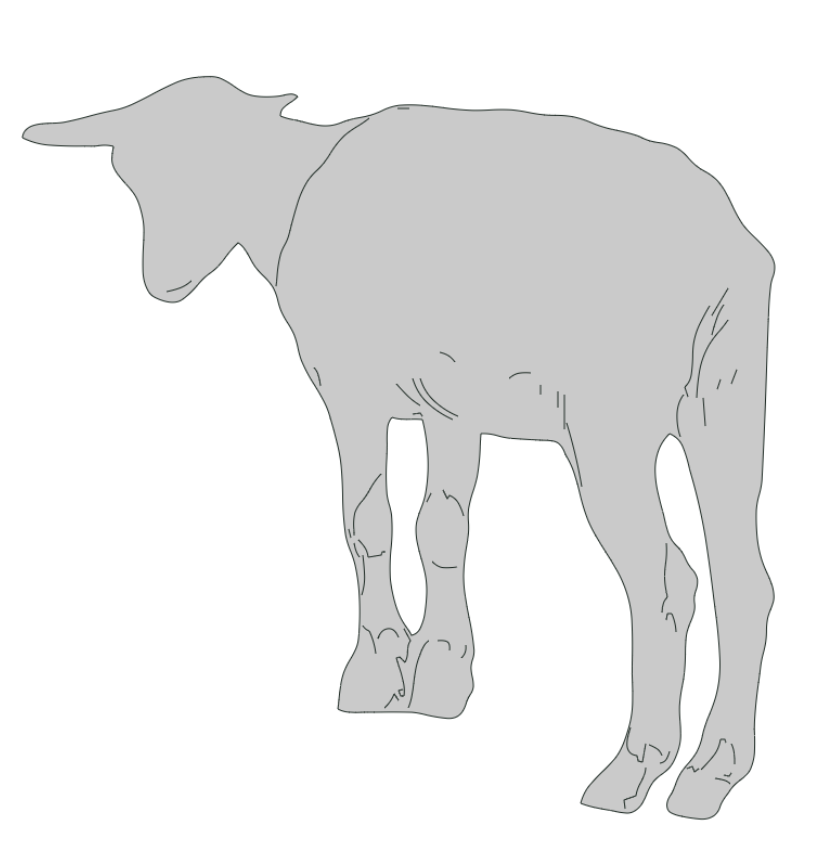
塗りは閉じた輪郭に適用されます。輪郭をトリミングして開いた場合は面を表示しません。必要に応じてトリミングを戻すか再生成し、輪郭を閉じた状態にしてください。透明度が100%になっていないかも確認してください。
面と透明度の書き出し
SVGは面の透明度を保持します。DWG・DXFはグレーのハッチとして保存し、白い紙面での見た目に近い濃淡で再現します。CADでは透明な面にはならず、濃淡は段階的に変わります。「設定保存」には塗りのオン・オフと透明度も含まれます。
STEP 04
図面に書き出す
- 「実際の高さ mm」に、対象の実際の高さを入力します。複数の対象を含む画像では全体の高さを使います。
- 「縮尺 1 :」に分母を入力します。1:100なら「100」です。
- 用途に合う「出力方式」を選び、下に表示される出力寸法を確認します。
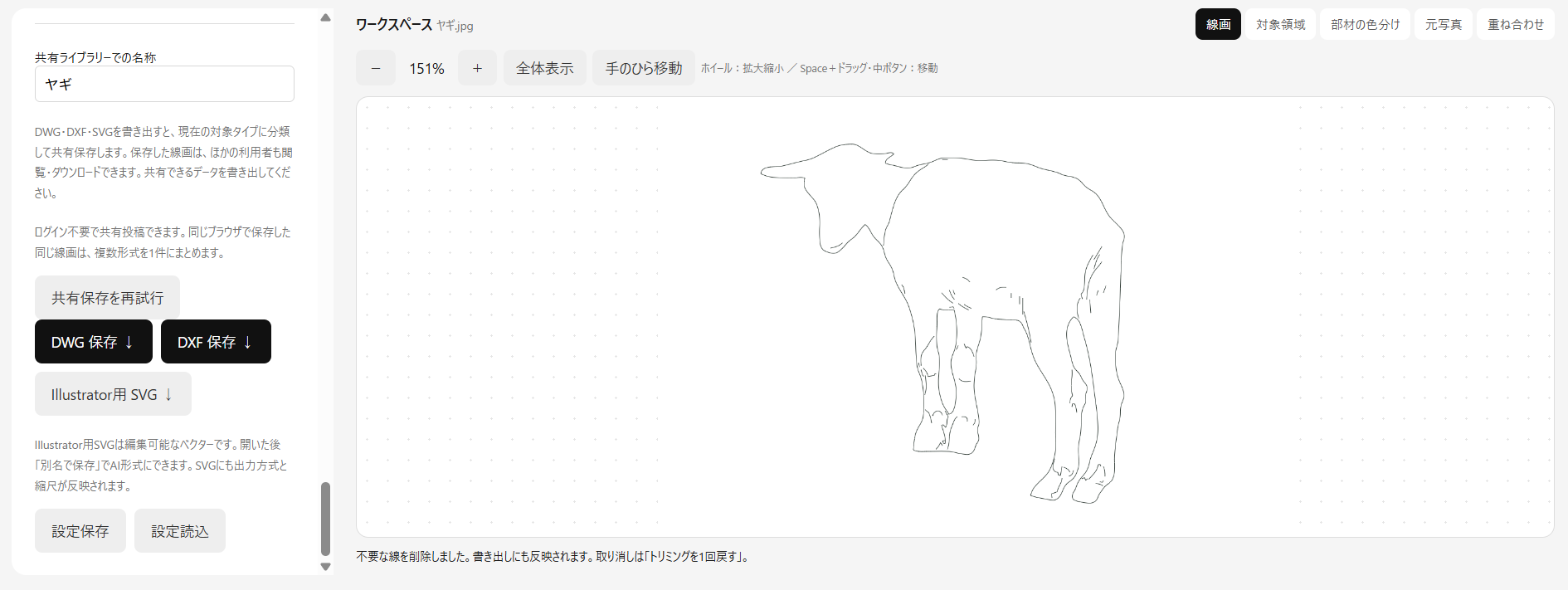
- 「共有ライブラリーでの名称」は任意です。空欄なら自動で名称を付けます。DWG・DXF・Illustrator用SVGの保存ボタンを押します。
| 出力方式 | 保存する高さ | 用途 |
|---|---|---|
| CADモデル空間用(実寸) | 入力した実際の高さ | CADで実寸のモデルとして配置 |
| 紙面用 | 実際の高さ ÷ 縮尺の分母 | Illustratorなどの紙面に指定縮尺で配置 |
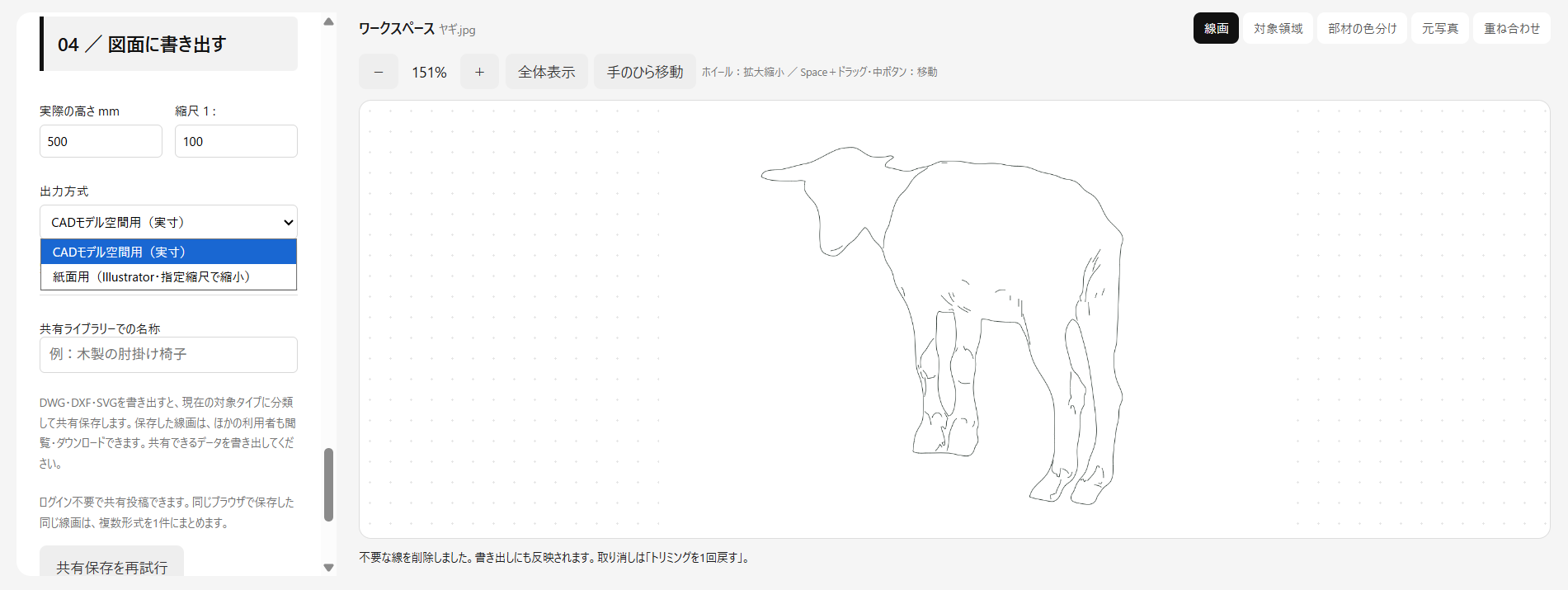
「紙面用」を選ぶと、高さ17mmで保存します。
形式を選ぶ
| 形式 | 使い分け |
|---|---|
| DWG・DXF | CADで使う線画。AutoCAD 2000形式・単位mmで保存します。 |
| Illustrator用 SVG | 編集できるベクターデータ。仕上げた曲線はベジェ曲線で保存します。Illustratorで開き、必要なら「別名で保存」でAI形式にします。 |
出力方式はDWG・DXF・SVG共通です。表示倍率を変えていても保存寸法は変わりません。Illustratorで紙面上のサイズにしたい場合は「紙面用」を選んでください。
「設定保存」「設定読込」は各種パラメータ用です。元画像・ブラシ編集・補修・トリミングなどの作業状態をまとめて復元する機能ではありません。再読み込みや画像の変更前に、完成した線画をDWG・DXF・SVGで保存してください。
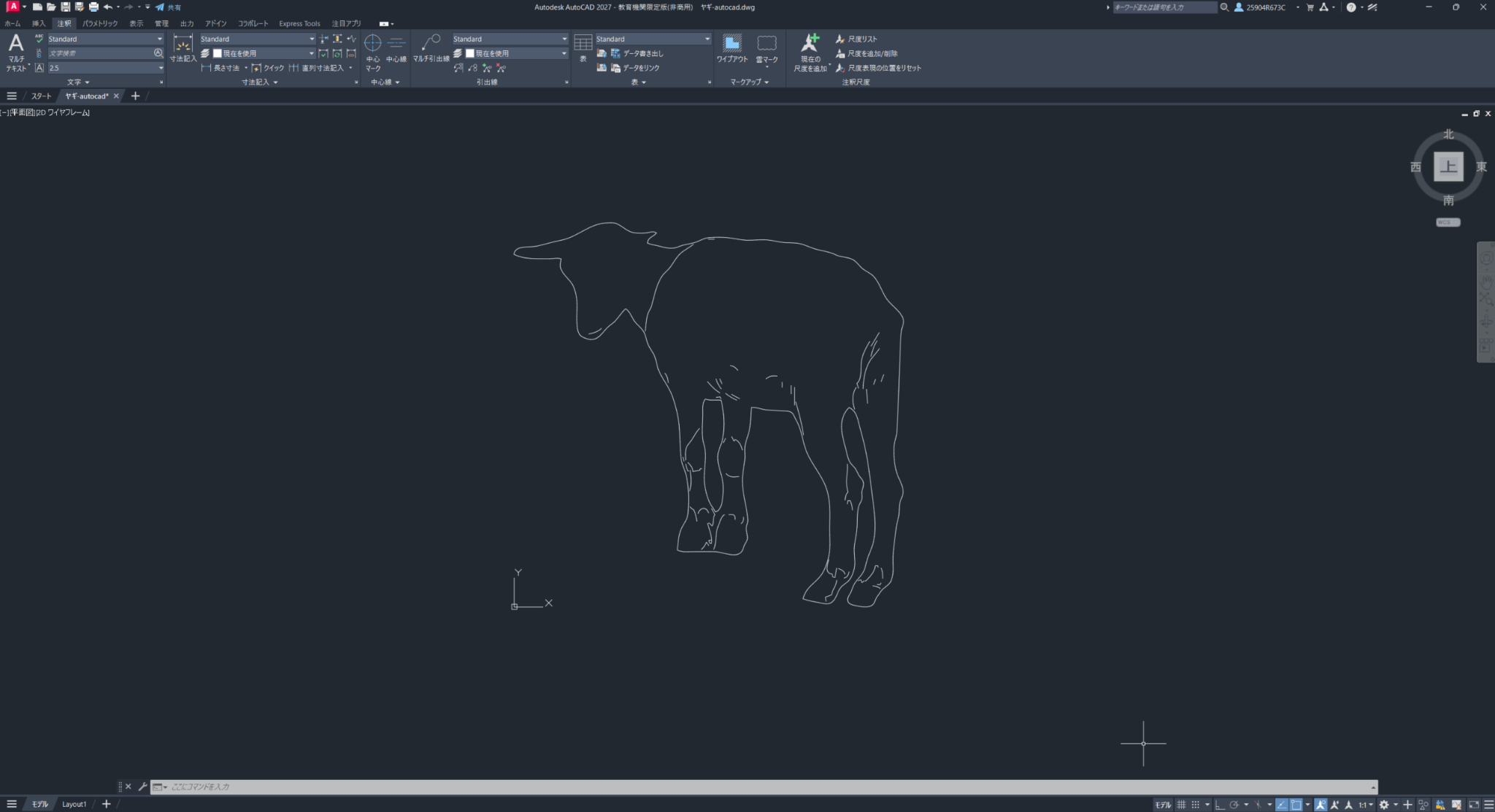
AutoCADで開いた表示例
DWGで保存した線画をAutoCADで開いた例です。写真から作成したヤギの輪郭と内部の線が、図面上に表示されています。
SHARED LIBRARY
線画を共有・ダウンロードする
DWG・DXF・SVGを書き出すと、端末へのダウンロードとGoogle Driveへの共有保存が始まります。共有ライブラリーのページでは、保存した線画のプレビューとGoogle Driveの保存先リンクを確認できます。保存状況は書き出し欄に表示します。
- 分類は「対象タイプ」に合わせた人物・家具・植栽・動物・その他の5種類です。
- 同じブラウザで保存した同じ線画は、複数形式を1件にまとめます。
- 別の線画は、同じ名称でも別々に保存されます。
- 読み込んだ元の素材(写真)は、操作中の端末のブラウザ内でのみ表示・処理されます。サイトのサーバーや共有ライブラリーへ送信・保存されず、運営者や他の利用者には公開されません。共有されるのは、書き出した線画データです。
- 上部の 共有ライブラリー を開きます。
- 分類を選び、プレビューと名称を確認します。
- 素材の「Google Driveで開く ↗」から保存先を開き、Google Drive上で必要なファイルをダウンロードします。「Google Driveの保存先を開く ↗」では共有フォルダーを開けます。
素材の削除を希望する場合は、素材名・素材IDを添えてコンタクトから依頼してください。共有素材の削除は管理者のみが行います。
共有保存に失敗しても端末へのダウンロードは開始されます。共有保存を再試行 で再送してください。ブラウザのCookieを無効にしている場合は、投稿の接続を準備できないことがあります。
共有データを閲覧できる範囲はサイトの公開設定に従います。一般公開すると他の利用者も利用できるため、共有してよい線画だけを書き出してください。
TROUBLESHOOTING
困ったときは
画像全体が見えない/表示位置がずれた
作業領域の「全体表示」を押してください。画面分割やウィンドウサイズを変更しても、左の設定欄・右の作業画面の並びを保ちます。設定欄は個別にスクロールできます。幅が狭い場合、表示タブや倍率ボタンは横にスクロールして操作します。ホイール操作は作業領域上では拡大・縮小になります。
範囲選択や消しゴムで削除できない
先に線画を生成し、削除方法を選んで「トリミングを開始」を押してください。「線画」または「重ね合わせ」で操作します。「手のひら移動」が有効な場合は解除し、Spaceキーも離してください。
範囲選択で長い線が残る場合は、右から左へドラッグするか、「消しゴム」で必要な部分を削除してください。
AIが空や背景を選ぶ/対象が選ばれない
「範囲を囲んで対象を指定」で対象全体を囲み、対象の内側をクリックしてください。「+ 対象をクリック」で葉と幹などに点を追加し、「− 背景をクリック」で不要な部分を指定します。点を置くときは輪郭の境界ではなく、対象や背景の内側を選びます。
緑が対象、赤が背景です。結果を確認してから線画を生成してください。認識結果が不十分な箇所は「+ 残す」「− 除く」のブラシで修正できます。
細い脚や枝が消える/背景が残る
「対象領域」で「+ 残す」「− 除く」を使って修正し、再生成します。細部は拡大してブラシを小さくしてください。処理解像度を変える場合は、設定後に画像を読み込み直します。
部材の色を修正しても線画が変わらない
「編集終了」の後に「修正を線画に反映」を押してください。透明度の変更は表示だけに適用されます。
認識や生成に時間がかかる
初回のモデル取得には時間がかかることがあります。エラー時は「CPUで再試行」を試してください。処理解像度を下げて画像を読み込み直すと、線画生成の負荷を減らせます。
Illustratorでの寸法が合わない
「紙面用」を選び、実際の高さと縮尺を確認してSVGを新しく保存してください。1700mm・1:100なら紙面上は17mmです。以前保存したファイルは、自動では更新されません。
更新した内容が表示されない
作業中の線画を保存してから、パソコンでは Ctrl+F5、スマートフォンではページの再読み込みを試してください。